



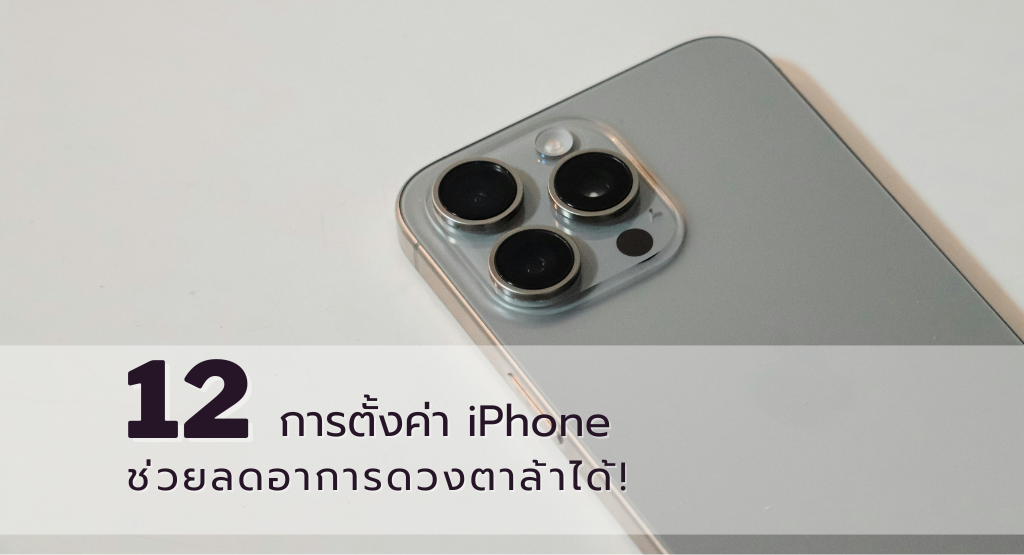
หากคุณจ้อง iPhone บ่อย ๆ นาน ๆ จนเกิดอาการปวดตา ตาล้าเป็นประจำ ลองตั้งค่า 12 ค่านี้สิ รับรองเลยว่าอาการตาล้าจะลดลง!
1. เปิด Screen Distance เพื่อเตือนระยะห่างการใช้หน้าจอ
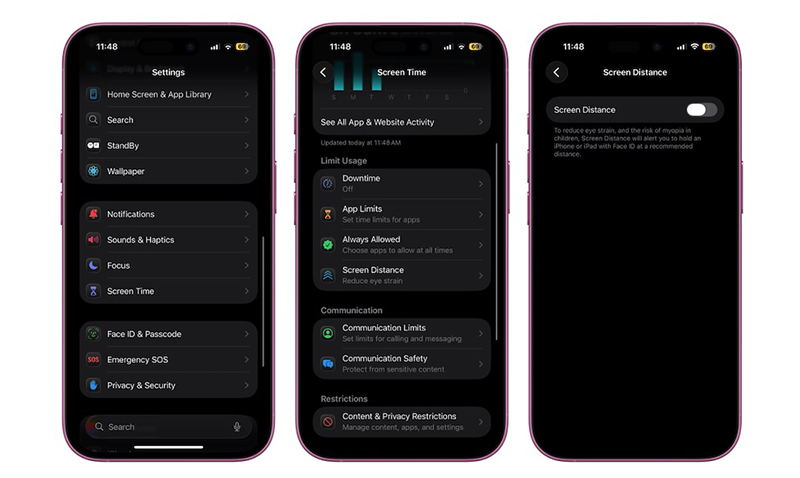
การถือ iPhine ใกล้เกินไปเป็นเวลานานก็เพิ่มอาการล้าตาและความเสี่ยงสายสั้นเพิ่มขึ้นด้วย ใน iOS 17 Apple มีฟีเจอร์ Screen Distance ซึ่งจะใช้กล้องตรวจว่าคุณถือ iPhone จนหน้าจอใกล้เกิน 12 นิ้วหรือ 30 ซม. เป็นเวลานานเกินไปหรือไม่ หากนานเกินไป iPhone จะแจ้งเตือนให้เลื่อนหน้าจอออกให้ห่างกว่าเดิม
วิธีเปิดใช้งานฟีเจอร์ Screen Distance
- ไปที่ Settings
- เลื่อนลงมาด้านล่างและกดที่ Screen Time
- ใต้คำว่า imit Usageให้กดที่ Screen Distance
- เลื่อนปุ่ม Toggle ตรงคำว่า Screen Distance ไปทางขวาเพื่อเปิดใช้งานฟีเจอร์นี้
2. เพิ่มตัวควบคุมที่เป็นมิตรกับสายตาใน Control Center
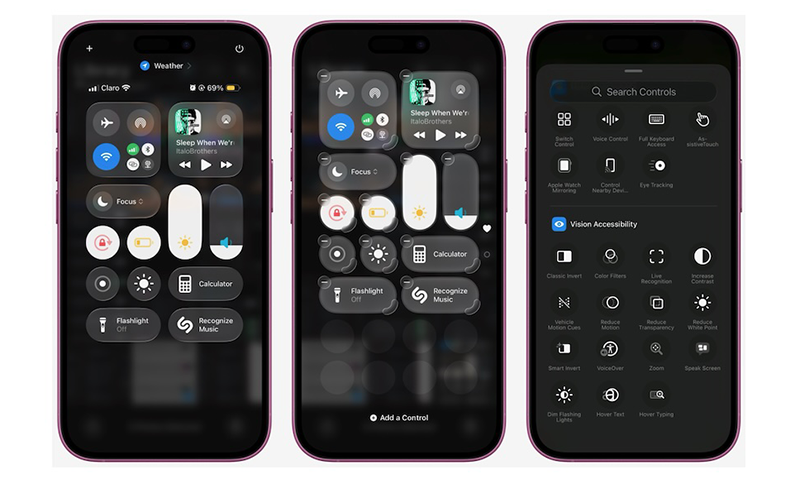
แม้ระบบปรับแสงอัตโนมัติ Auto-Brightness และ Night Shift จะช่วยปรับแสงหน้าจอให้เหมาะสมตามสถานการณ์ได้ แต่หลายครั้งการปรับแสงหรือโหมดอาจไม่เหมาะสมกับการใช้งานของคุณก็เป็นได้ ซึ่งหากคุณอยากปรับปุ่ม Dark mode, Contrast, Dim Flashing Lights และอื่น ๆ ไปไว้ที่หน้าจอ Control Center ได้เอง เรียกใช้งานได้ทันที
วิธีเปิดเพิ่มไอคอนไปยัง Control Center
- ปัดหน้าลงจากมุมขวาบน
- แตะที่เครื่องหมาย + Add a Control
- เลือกไอคอนการควบคุมที่ต้องการใน Vision Accessibility
หากไม่เห็นไอคอนเพิ่มขึ้นใน Control Center คุณสามารถเข้าไปเพิ่มปุ่มไอคอนเหล่านั้นได้ดังนี้
- ไปที่ Settings
- ไปที่ Control Center
- กดที่เครื่องหมายบวก + สีเขียว ที่อยู่ข้าง Tools (อุปกรณ์) ที่คุณอยากเพิ่มเข้าไปในControl Center
3. ใช้ Smart Invert เพื่อความสบายตาสูงสุด
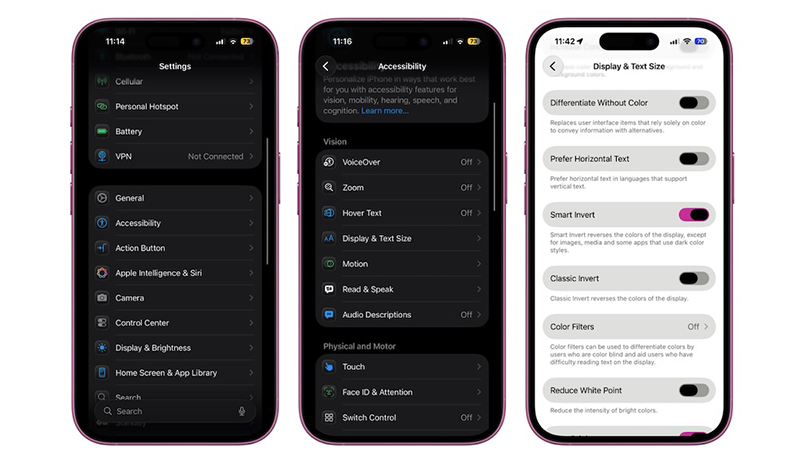
แม้ Apple จะมี Dark Mode แต่ก็ไม่ได้หมายความว่าทุกแอปจะรองรับการใช้งานนี้ ดังนั้นบางแอปที่ไม่รองรับ การใช้ Smart Invert จะช่วยกลับโทนสีของ UI ให้เป็นแบบมืด โดยพยายามไม่เปลี่ยนสีรูปภาพหรือมีเดีย ทำให้ใช้งานบางแอปสบายตามากขึ้น
วิธีเปิดใช้ Smart Invert
- เปิดแอป Settings ขึ้นมา
- เลื่อนลงไปด้านล่าง ๆ แล้วกดที่ Accessibility
- ใต้คำว่า Vision ให้กดที่ Display & Text Size
- เลื่อนปุ่ม Toogle ตรงคำว่า Smart Invert ไปทางขวาเพื่อเปิดใช้งาน
4. ลดแสงแฟลชในวิดีโอ (Dim Flashing Lights)
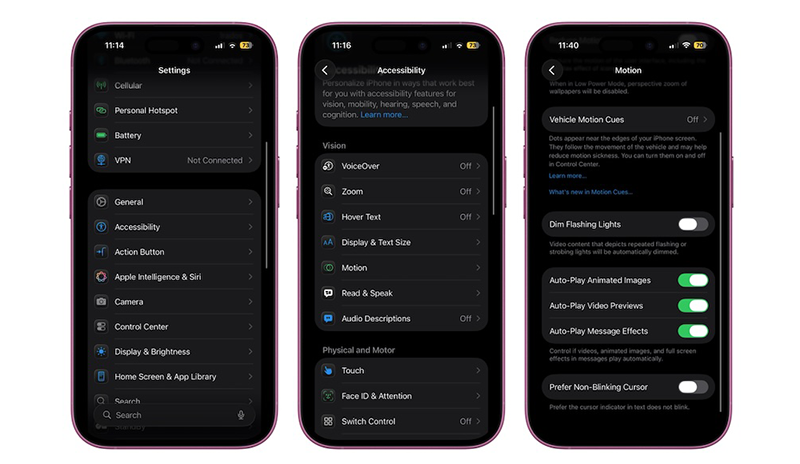
ภาพแฟลชเร็วจนเกินไปในวิดีโออาจทำให้ไม่สบายตา บางคนอาจมีผลต่อระบบประสาท ทำให้ปวดหัวปวดตาได้ แต่ไม่ต้องห่วง เพราะ iOS 16.4 มีฟีเจอร์ Dim Flashing Lights ที่ตรวจจับฉากแฟลชในวิดีโอและ “ลดความสว่างลงอัตโนมัติ
วิธีเปิดการลดแสงแฟลชในวิดีโอ (Dim Flashing Lights)
- เปิดแอป Settings ขึ้นมา
- เลื่อนลงมาด้านล่างและกดที่ Accessibility
- ใต้คำว่า Vision ให้กดที่ Motion
- เลื่อนปุ่ม Toggle ตรงคำว่า Dim Flashing Lights ไปทางขวาเพื่อเปิดใช้งาน
5. เปิด Bold Text และ Increase Contrast
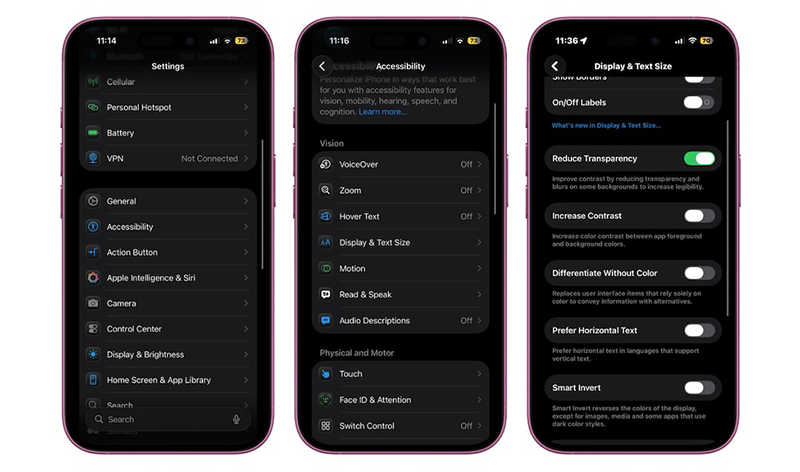
ฟอนต์บาง ๆ อาจสวยแต่ไม่สบายตา การเปิด Bold Text จะทำให้ตัวอักษรหนาขึ้น อ่านง่ายมากขึ้น และ Increase Contrast จะเพิ่มความแตกต่างระหว่างพื้นหลังกับข้อความ ช่วยให้ตาไม่ล้าเร็ว
วิธีเปิด Bold Text และ Increase Contrast
- เปิดแอป Settings ขึ้นมา
- เลื่อนลงไปด้านล่าง ๆ แล้วเลือกที่ Accessibility
- ใต้คำว่า Vision ให้กดที่ Display & Text Size
- เลื่อนปุ่ม Toggle ตรงคำว่า Bold Text และ Increase Contrast ไปทางขวาเพื่อเปิดใช้งาน
6. เพิ่มขนาดตัวอักษรไม่ให้ต้องเพ่ง
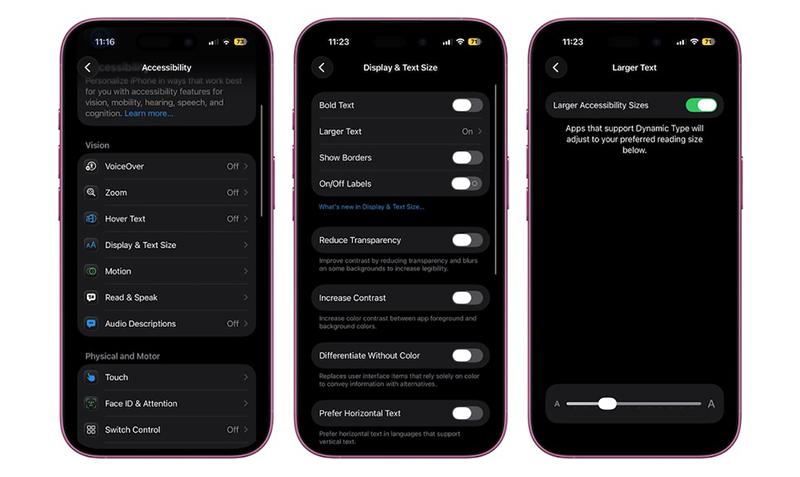
ถ้ารู้สึกต้องเลื่อนหน้าจอเข้าใกล้หรือเพ่งตัวอักษรเล็ก ๆ มากเกินไป อ่านยาก อ่านไม่นานตาก็ล้า แนะนำให้เพิ่มขนาดตัวอักษร เพิ่มขนาดได้ทั้งระบบหรือเฉพาะบางแอปก็ได้
วิธีเพิ่มขนาดตัวอักษร
- เปิดแอป Settings ขึ้นมา
- เลื่อนลงมาด้านล่างแล้วกดที่ Accessibility
- ใต้คำว่า Vision จะมีคำว่า Display & Text Size ให้กดตรงนั้นเลย
- เลื่อนปุ่ม Toggle ที่คำว่า Larger Accessibility Sizes ไปทางขวาเพื่อเปิดใช้งานฟีเจอร์นี้ แล้วเลื่อนแถบด้านล่างเพื่อปรับขนาดตัวอักษรจนตรงกับความต้องการที่สุด
นอกจากนี้คุณยังสามารถเพิ่มปุ่ม ‘Text Size – ขนาดข้อความ’ ไว้ใน Control Center เพื่อปรับในแต่ละแอปได้อีกด้วย
7. ใช้ Reader Mode ใน Safari
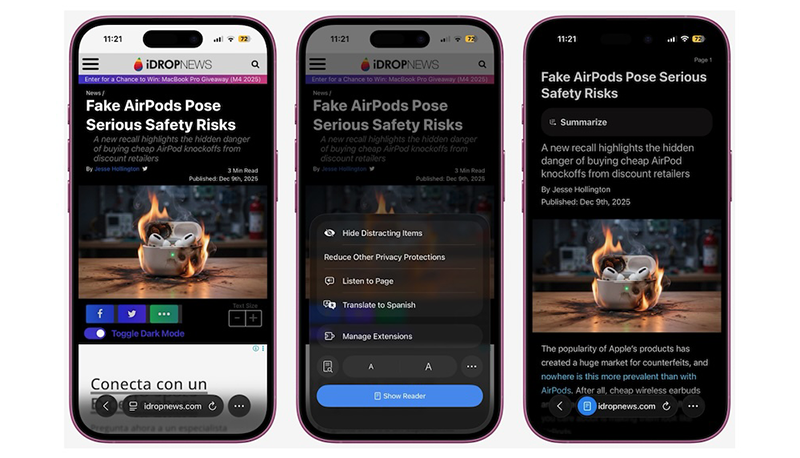
การอ่านบทความธรรมดาในหน้าเว็บที่เต็มไปด้วยโฆษณา วิดีโอ และองค์ประกอบรก ๆ จะทำให้ตาล้าเร็วกว่าการอ่านตัวอักษรล้วน ดังนั้น Reader Mode จะเข้ามาช่วยในจุดนี้ได้ เพราะจะแสดงหน้าเว็บเป็นแบบสะอาดตา สามารถปรับขนาดตัวอักษรและพื้นหลัง (รวมถึงโหมดมืด) ได้ง่ายขึ้น
วิธีใช้งาน Reader Mode
- เปิดบทความใน Safari
- แตะปุ่ม เมนู/Page Menu ใกล้มุมล่างซ้าย
- กดเลือกที่ Show Reader
8. ใช้ Auto-Brightness ให้ iPhone ปรับแสงเอง
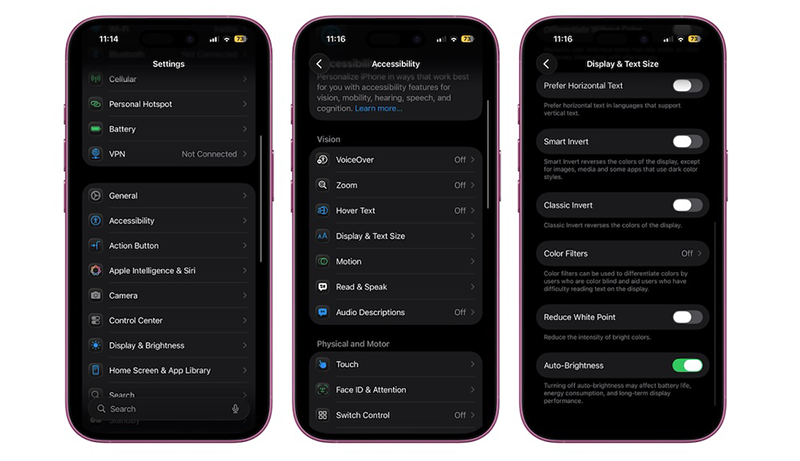
การลากแถบความสว่างบ่อย ๆ ทุกครั้งที่เปลี่ยนสภาพแสงอาจไม่สะดวกนัก ลองเปลี่ยนมาใช้ Auto-Brightness (ปรับความสว่างอัตโนมัติ) เพราะฟีเจอร์นี้จะใช้เซ็นเซอร์ตรวจแสงรอบตัวเพื่อปรับความสว่างให้เหมาะสมโดยอัตโนมัติ เช่น สว่างขึ้นกลางแจ้ง และมืดลงในที่ร่ม ช่วยลดแสงจ้าเข้าตาได้อย่างรวดเร็ว
วิธีเปิด Auto-Brightness
- เปิดแอป Settings ขึ้นมา
- เลื่อนลงไปด้านล่างแล้วกดที่ Accessibility
- ใต้คำว่า Vision ให้กดที่ Display & Text Size
- เลื่อนปุ่ม Toggle ตรงคำว่า Auto-Brightness ไปทางขวาเพื่อเปิดใช้งาน
9. ลดความสว่างของสีขาวด้วย Reduce White Point
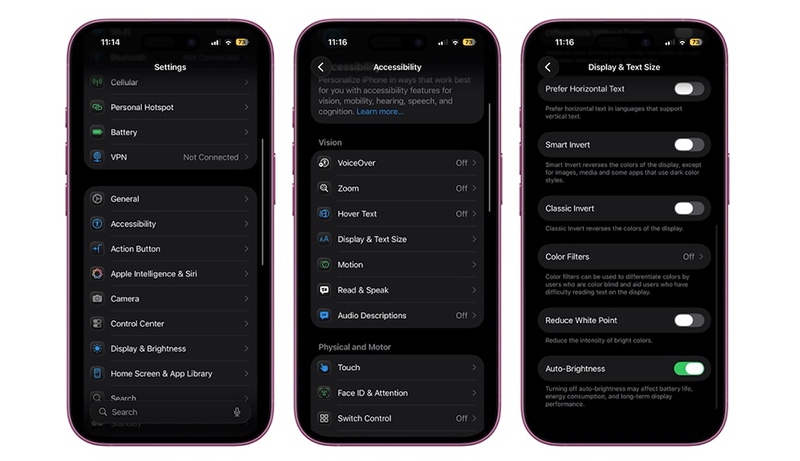
แม้จะลดระดับความสว่างลงแล้ว แต่บางครั้งหน้าจอยังดูสว่างจ้าในที่มืด นั่นเป็นเพราะ ‘ความเข้มของสีขาว/White Point’ สูงเกินไป Reduce White Point จะลด ‘ความเข้มของสีสว่าง’ โดยไม่กระทบตัวความสว่างหลัก
วิธีเปิด Reduce White Point
- เปิดแอป Settings ขึ้นมา
- เลื่อนลงมาด้านล่างแล้วกดที่ Accessibility
- ใต้คำว่า Vision ให้กดเข้าไปที่ Display & Text Size
- เลื่อนปุ่ม Toggle ตรงคำว่า Reduce White Point ไปทางขวาเพื่อเปิดใช้งาน
10. ใช้ Night Shift เพื่อให้หน้าจออุ่นขึ้นในตอนกลางคืน
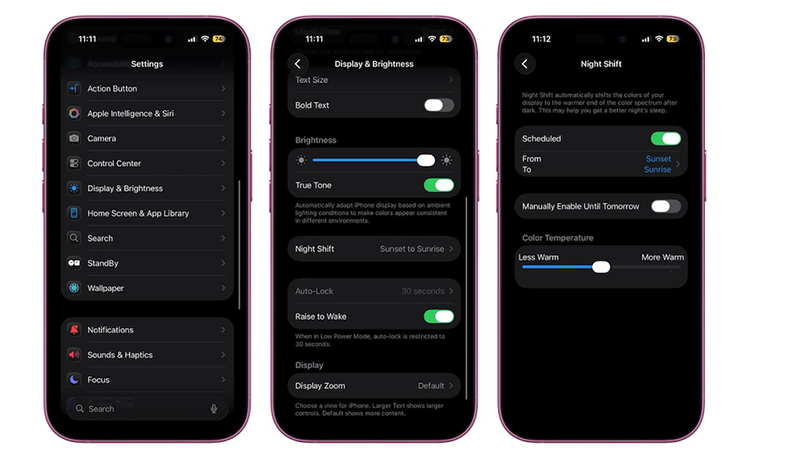
แสงสีฟ้าในตอนกลางคืนไม่เพียงทำให้ตาล้า แต่ยังรบกวนวงจรการนอนด้วย Night Shift จะปรับสีหน้าจอไปเป็นโทนอบอุ่น (สีออกน้ำตาลอมส้ม) หลังพระอาทิตย์ตก ช่วยให้สบายตาและอาจช่วยให้ร่างกายผ่อนคลายก่อนนอนอีกด้วย
วิธีเปิดใช้งาน Night Shift
- เปิดแอป Settings ขึ้นมา
- เลื่อนลงมาด้านล่างแล้วกดที่ Display & Brightness
- กดที่ Night Shift
- กดที่ Sunset to Sunrise หรือกด Custom Schedule เพื่อกำหนดเวลาเอง
- ปรับสไลเดอร์ตรงด้านล่างเพื่อเลือกระดับความอุ่นที่ชอบ
11. เปิด True Tone ให้แสดงผลสีเข้ากับสภาพแสง
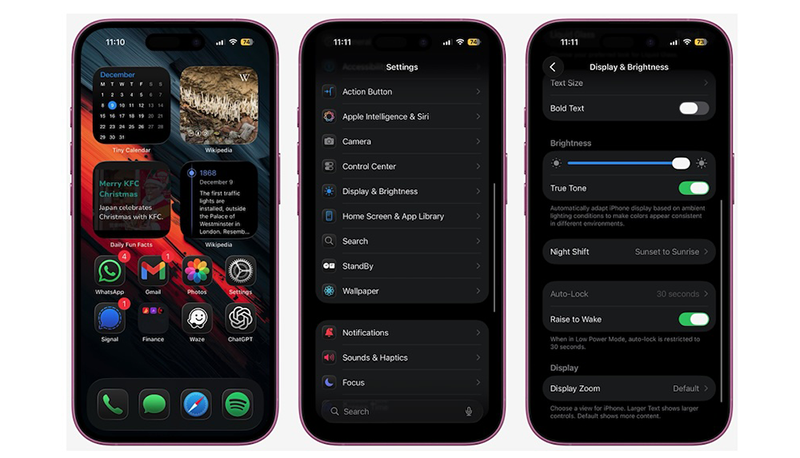
แม้จะเปิดโหมดมืดแล้ว แต่แสงจากจอยังอาจยังสว่างและดูแข็งอยู่ การเลือกใช้ True Tone ซึ่งจะใช้เซ็นเซอร์ตรวจวัดแสงรอบตัวและปรับอุณหภูมิสีของจอให้เข้ากับสภาพแสงจริง ทำให้สีขาวดูคล้ายกระดาษจริง ไม่ใช่แสงสีฟ้าจ้า ๆ ช่วยทำให้ดวงตาล้าได้น้อยลง
วิธีเปิด True Tone
- เปิดแอป Settings ขึ้นมา
- เลื่อนลงมาด้านล่างแล้วกดที่ Display & Brightness
- เลื่อนลงไปด้านล่างจนเจอ Brightness แล้วเลื่อนปุ่ม Toggle ตรงคำว่า True Tone ไปทางขวาเพื่อเปิดใช้งาน
- หรือแตะค้างแถบปรับ Brightness (ความสว่าง) ใน Control Center แล้วแตะปุ่ม True Tone
12. เปลี่ยนไปใช้ Dark Mode
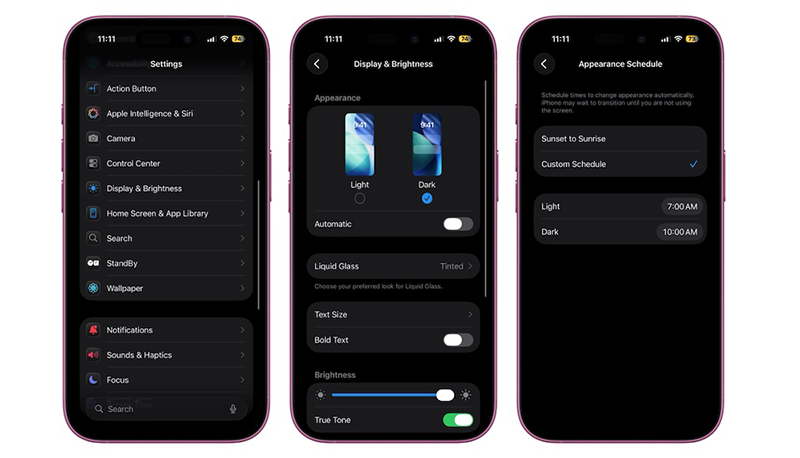
จอสีขาวสว่างในห้องมืดเป็นสิ่งที่เพิ่มอาการตาล้าได้อย่างรวดเร็ว การเปิด Dark mode (โหมดมืด) จะเปลี่ยนพื้นหลังระบบให้เป็นโทนมืดและใช้ตัวอักษรสีอ่อนแทน ช่วยให้รู้สึกสบายตามากกว่าโหมดปกติ โดยเฉพาะในที่แสงน้อย
วิธีเปิด Dark Mode
- เปิดแอป Settings ขึ้นมา
- เลื่อนลงมาด้านล่าง ๆ แล้วกดที่ Display & Brightness
- เลือก Dark
- หากต้องการให้สลับตามเวลาในแต่ละวัน เลือก Automatic แล้วตั้งเวลาที่ต้องการ
ที่มา idropnews.com