



เพิ่มขีดความสามารถให้กับการใช้งาน Procreate สร้างสรรค์ศิลปะแบบดิจิทัลได้แบบง่าย กับเทคนิคที่ปรับเพียงนิดเดียว งานดีขึ้นหลายเท่า และง่ายขึ้นด้วย!
1. สร้างงานศิลปะให้เป็นอนิเมชัน
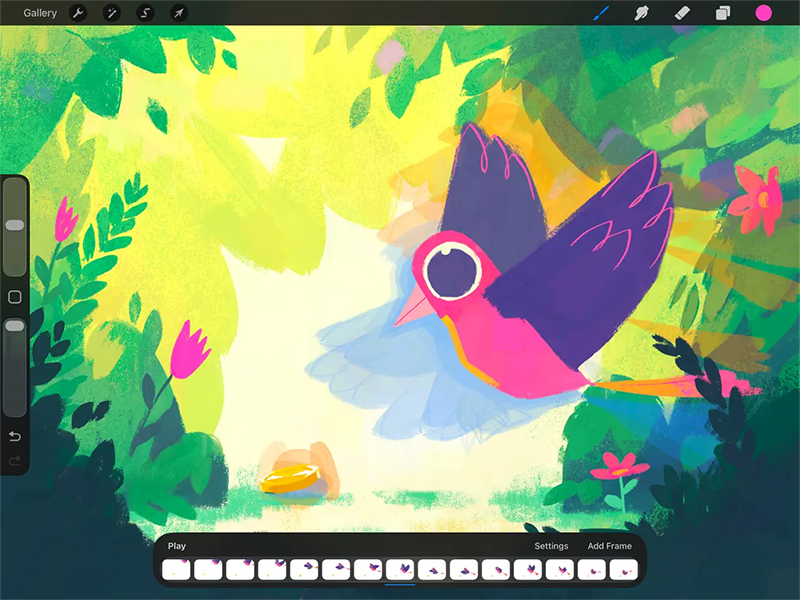
คุณสามารถทำให้ภาพวาดนกนิ่ง ๆ ตัวนี้โบยบิน เต้นระบำ หรือเคลื่อนที่ได้ด้วยฟีเจอร์ Animation Assist ที่จะเปลี่ยนให้งานดูเคลื่อนไหวสไตล์สต็อปโมชัน เพียงแค่ย้ายตัวนก (วัตถุ) ไปยังส่วนต่าง ๆ ของหน้าจอในแต่ละเฟรม แล้วกดเล่นเพื่อดูฟุตเทจ (Footage) การเคลื่อนไหวได้ทันที!
วิธีใช้งาน Animation Assist
แตะที่ไอคอนประแจ (Wrench) > เลือก Canvas > เปิดใช้งาน Animation Assist
2. วาดเส้นให้ตรงเป๊ะ
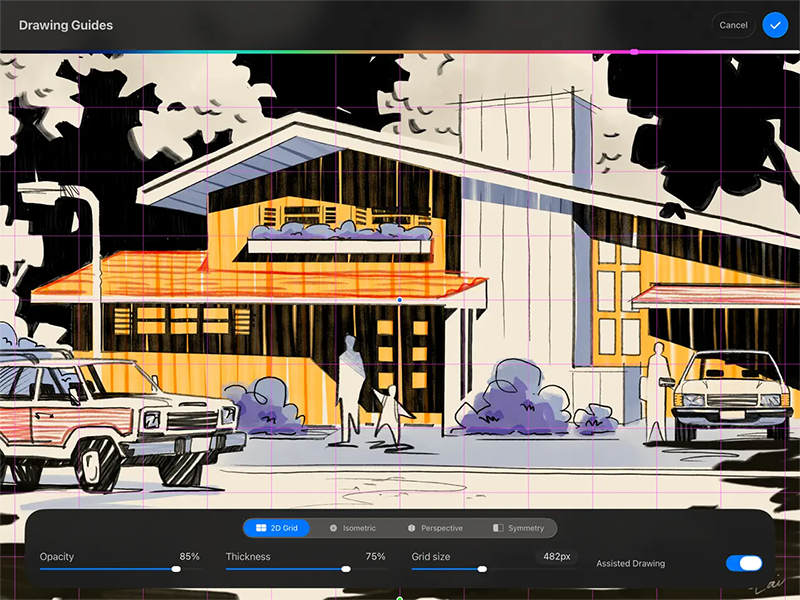
ถ้ารู้สึกว่าวาดเส้นยังไงก็ไม่ตรง แอป Procreate มีตัวช่วย กับฟีเจอร์ Drawing Guides ช่วยสร้างตารางแบบกริด (Grid) ลงบนผืนผ้าใบที่ใช้วาดงาน โดยมี 2 ตัวเลือกคือ 2D Grid ซึ่งเป็นตารางสี่เหลี่ยมแบบปกติเรียบ ๆ และอีกตัวเลือกคือ Isometric ซึ่งเป็นมุมมองแบมิติเฉียงหรือที่เรียกว่า Perspective เพื่อสร้างจุดรวมสายตาสำหรับภาพวิวทิวทัศน์ อาคาร หรือห้องที่ต้องการความสมจริงของมิติ
วิธีใช้งาน Drawing Guide
แตะที่ไอคอนประแจ > เลือก Canvas > เปิดใช้งาน Drawing Guide
3. แชร์ผลงานด้วย Time-lapse Recording
คุณสามารถบันทึกวิดีโอขั้นตอนการวาดรูปบน Procreate ได้เลยโดยไม่ต้องพึ่งพาแอปอื่น ๆ แล้วแชร์ให้กับเพื่อน ๆ ได้ทันที หรือจะโพสต์ลงโซเชียลมีเดียก็ได้เช่นกัน และตอนส่งออก (Export) ก็ยังเลือกได้ว่าจะใช้คลิปสั้น 30 วินาที หรือวิดีโอ Time-lapse แบบเต็มตั้งแต่เริ่มจนจบได้ด้วย
วิธีใช้เปิดใช้งาน Time-lapse Recording
แตะที่ไอคอนประแจ > เลือก Video > เปิดใช้งาน Time-lapse Recording และกด Time-lapse Replay เพื่อดูตัวอย่าง
4. ทำงานเร็วขึ้นผ่านคำสั่งด้วยนิ้วมือ (Gestures)
การสั่งงานด้วยนิ้วมือมีหลากหลายคำสั่ง เพียงแค่เปลี่ยนจำนวนนิ้วและวิธีการสัมผัสหน้าจอ คำสั่งบนแอป Procreate ก็จะเปลี่ยน ดังนี้
- Undo (ย้อนกลับ) ใช้ 2 นิ้วแตะบนหน้าจอพร้อมกัน
- Redo (ทำซ้ำ) ใช้ 3 นิ้วแตะบนหน้าจอพร้อมกัน
- ลบการกระทำล่าสุดทั้งหมด ใช้ 2 นิ้วแตะค้างไว้บนหน้าจอ
- ทำซ้ำการกระทำหลาย ๆ อย่าง ใช้ 3 นิ้วแตะค้างไว้บนหน้าจอ
คุณสามารถทดลองการงานวาดจริงได้เลย หรือหากอยากฝึกก่อน แนะนำให้เปิด Canvas หน้ากระดาษใหม่แล้วลองฝึกดู
5. ค้นหาแปรง (Brush) ที่ถูกใจและถูกงาน
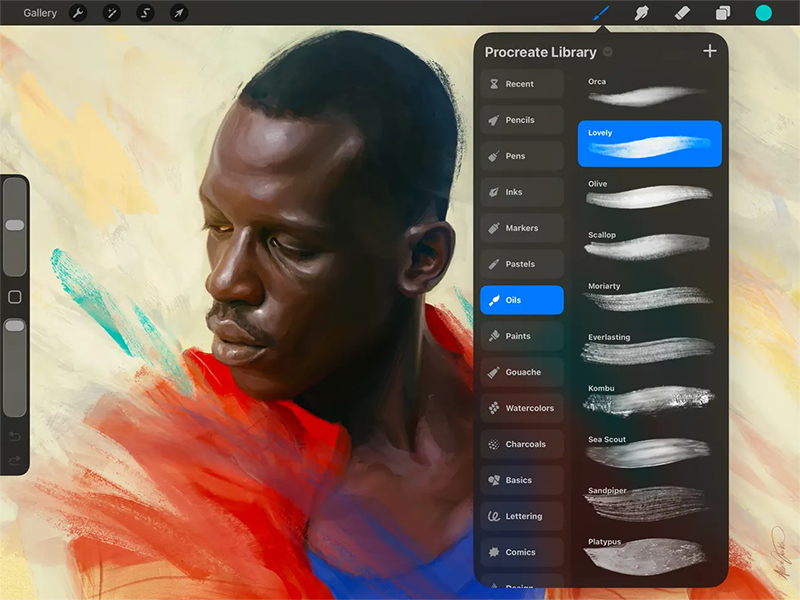
ในคลังแปรง (Brush) มาตรฐานของ Procreate มีลวดลายและเส้นที่แปลกตาหลายแบบมาก ซึ่งช่วยให้คุณเลียนแบบพื้นผิวในโลกจริงได้ เช่น สังกะสีลูกฟูก หยดน้ำ หรือแม้แต่ขี้เถ้าภูเขาไฟ โดยแยกเป็นหมวดหมู่ไว้อย่างชัดเจน
วิธีใช้งาน Classic Brush Library
แตะที่ไอคอนรูปพู่กัน แล้วเลือกบรัชตามหมวดหมู่ใหญ่ที่ต้องการ และเลือกบรัชตัวที่ต้องการได้เลย
แอป Procreate คือแอปวาดรูป ระบายสี สร้างงานดิจิทัลอาร์ตที่ได้รับความนิยมจากนักศิลปะและนักสร้างสรรค์ทั่วโลก และยังได้รับรางวัน Apple Design Award การันตีคุณภาพ ราคาแบบซื้อขาดครั้งเดียวเพียง 12.99 USD (ประมาณ 419 บาท)
ดาวน์โหลดแอปได้ที่ >> Procreate
อ่านบทความแนะนำแอป Procreate ได้ที่ Procreate แอพวาดรูปที่ต้องมีติด iPad ประสิทธิภาพระดับโปร สร้างสรรค์แบบไร้ขีดจำกัด
ที่มา apps.apple.com
ไม่มีบัตรเครดิต ซื้อแอป Procreateได้มั้ย?
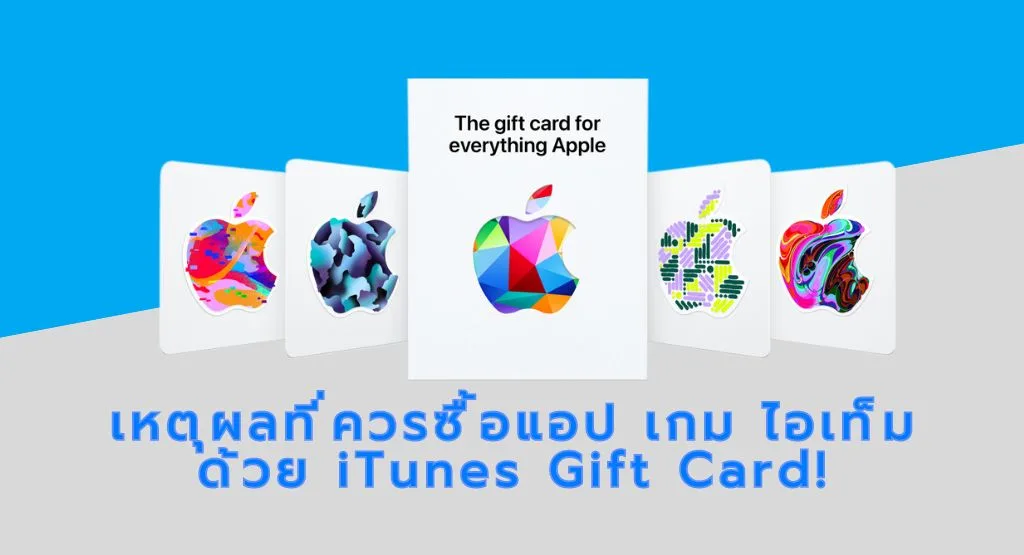
ถึงไม่มีบัตรเครดิต คุณก็ยังซื้อแอพหรือไอเท็มในเกม หรือสนับสนุนเงินให้แอพได้ เพียงแค่ใช้ iTunes Gift Card บัตรเติมเงินของ Apple ซื้อค่ะ เติมโค้ดของบัตรเข้าไปใน Apple ID แล้วกดซื้อไอเท็มหรือแอพต่างใน US App Store ได้เลย
ถ้าสนใจซื้อ iTunes Gift Card ละก็ IGC.IN.TH มีจำหน่ายค่ะ เป็นบัตรเติมเงินของ Apple แท้ 100% ปลอดภัยจากการโดนแฮ็กเลขบัตรเครดิต ส่งโค้ดไว ถึงมือคุณใน 10 นาที ตลอด 24 ชั่วโมง คลิกเลย >> ซื้อ iTunes Gift Card ผ่านระบบอัตโนมัติ