



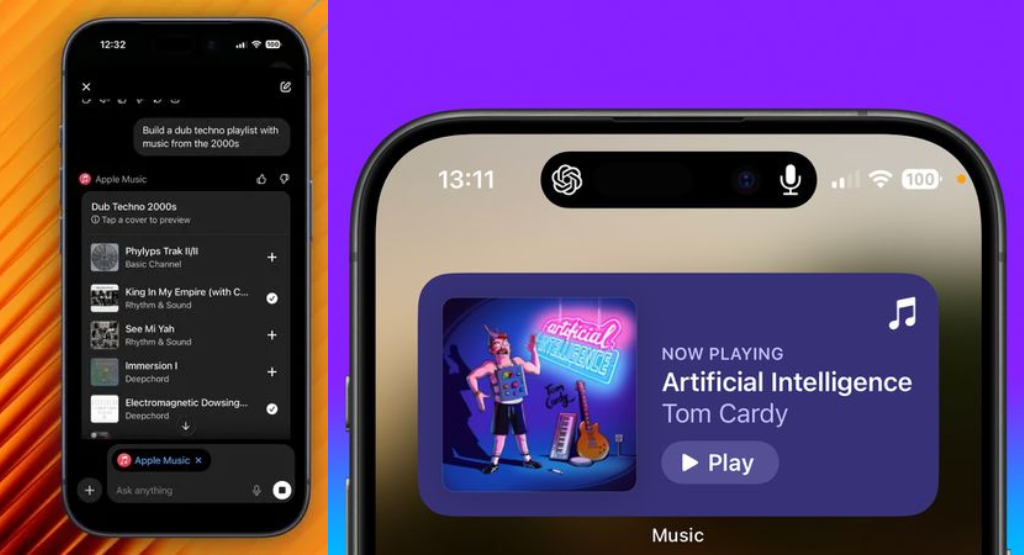
ChatGPT ทำได้มากกว่าถามตอบ! ใช้ ChatGPT สร้างเพลย์ลิสต์ Apple Music ได้ตรงมู้ดมากขึ้น และยังปรับใช้เป็นผู้ช่วยส่วนตัวผ่านปุ่ม Action ได้ด้วย ตั้งค่าก็ง่าย เพียงทำตามขั้นตอนสั้น ๆ เหล่านี้!
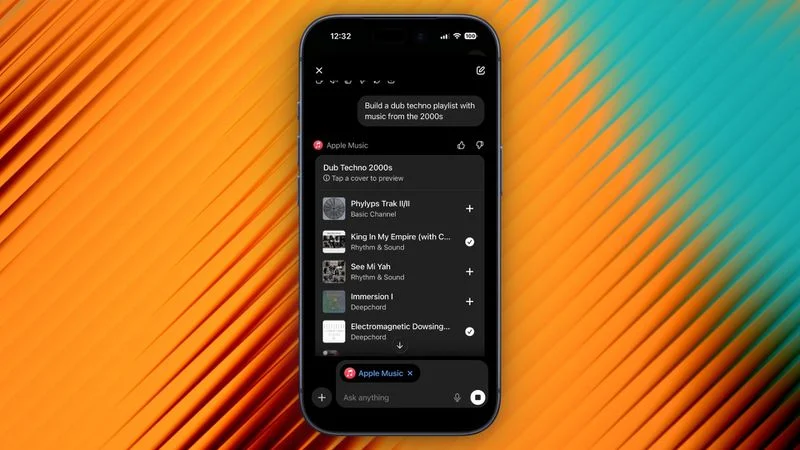
ตอนนี้ Apple Music สามารถใช้งานร่วมกับ ChatGPT ได้แล้วผ่านฟีเจอร์เสริม (extension) ในแอป ChatGPT ซึ่งช่วยให้คุณสามารถค้นหาเพลง สร้างเพลย์ลิสต์ใหม่ และค้นพบเพลงน่าสนใจได้ง่ายขึ้น
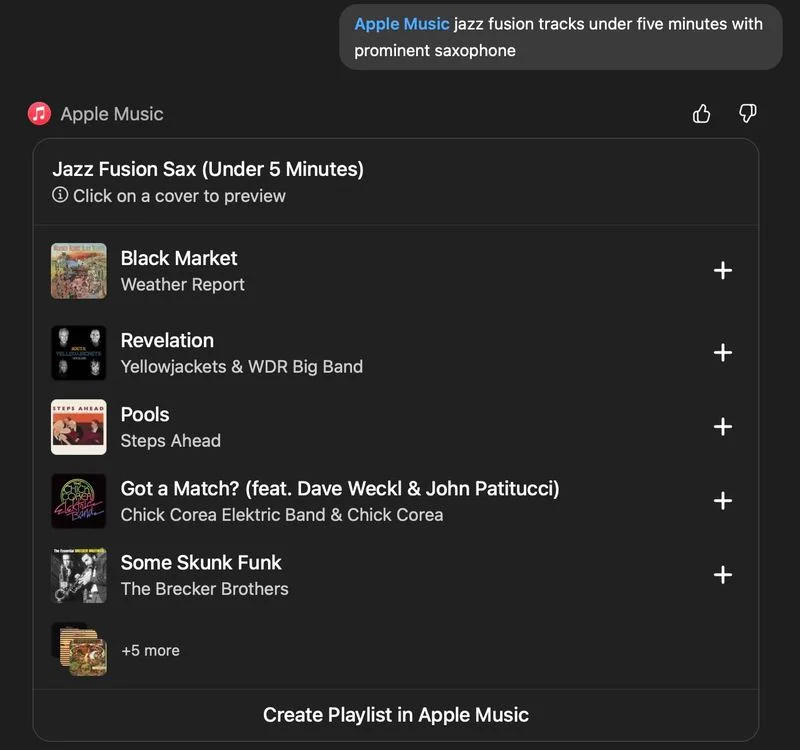
แค่พิมพ์คำสั่งหรือบอกความรู้สึกหรือสถานการณ์ด้วยภาษาง่ายา ๆ แบบธรรมชาติ ไม่จำเป็นต้องพิมพ์คำค้นให้ตรงเป๊ะ ๆ แบบในแอป Apple Music เช่น
- ขอเพลงยุค 80 สนุก ๆ สำหรับขับรถ
- เพลงบรรเลงเบา ๆ สำหรับอ่านหนังสือ
- เพลงแจ๊สฟิวชันสั้นกว่า 5 นาที มีแซกโซโฟน
แล้ว ChatGPT จะเข้าใจอารมณ์และเลือกเพลงให้ตรงตามคำขอมากกว่าการค้นแบบพิมพ์คำธรรมดา
เมื่อ ChatGPT สร้างเพลย์ลิสต์ให้เสร็จแล้ว คุณสามารถดูตัวอย่างเพลงแต่ละเพลงและบันทึกเพลย์ลิสต์ตรงไปยัง Apple Music Library ได้ด้วยตัวเลือก Create Playlist in Apple Music หรือจะบันทึกแต่ละเพลงก็ได้ด้วยปุ่ม +
วิธีเชื่อม Apple Music กับ ChatGPT
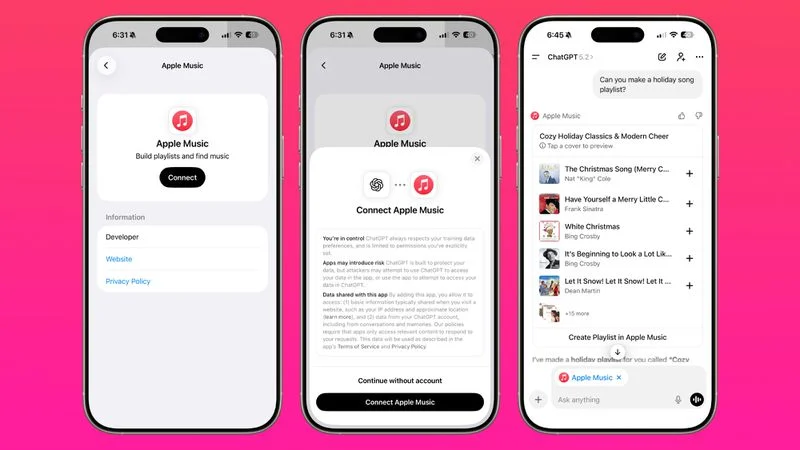
ก่อนจะเริ่มใช้ฟีเจอร์นี้ คุณต้องเชื่อม Apple Music เข้ากับ ChatGPT เสียก่อน ทำเพียงครั้งเดียว
- เปิดแอป ChatGPT แล้วแตะที่โปรไฟล์ของคุณ
- กดที่ Apps ใต้เช็กชันการตั้งค่าของ Account
- แตะ Browse Apps แล้วเลือก Apple Music
- แตะ Connect และเลือก Connect Apple Music
- ลงชื่อเข้าใช้ด้วย Apple ID แล้วอนุญาตการเข้าถึงตามขั้นตอนบนหน้าจอ
ถ้าคุณใช้งานบนคอมพิวเตอร์ Mac ก็ทำได้เช่นกันผ่านแอป ChatGPT หรือเว็บไซต์ https://chatgpt.com/apps โดยเลือก Apple Music แล้วเชื่อมบัญชี Apple ของคุณ จากนั้นฟีเจอร์จะใช้งานได้ในทุกอุปกรณ์ที่ล็อกอินด้วยบัญชี ChatGPT เดียวกัน
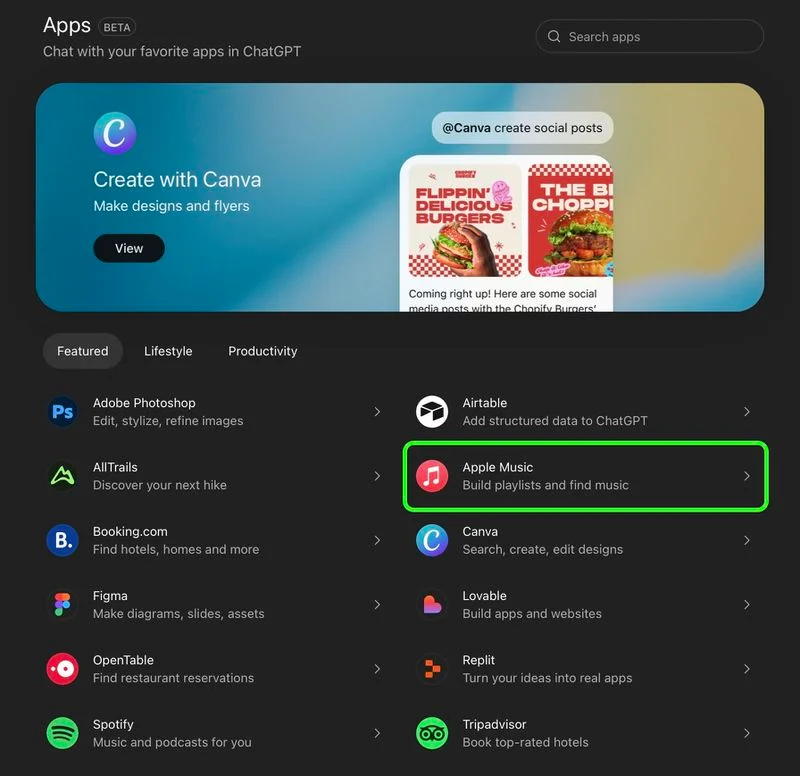
ChatGPT สามารถค้นหาและสร้างเพลย์ลิสต์จาก Apple Music Catalog แต่จะไม่ได้เข้าถึงประวัติการฟังหรือเพลย์ลิสต์เก่าของคุณ การเข้าถึงจะจำกัดเฉพาะการเพิ่มเพลงหรือเพลย์ลิสต์ใหม่เท่านั้น ดังนั้นข้อมูลส่วนตัวของคุณยังปลอดภัยอยู่
นอกจากนี้แม้คุณจะไม่มีสมาชิก Apple Music ก็สามารถค้นหาเพลงและสร้างเพลย์ลิสต์ได้ แต่จะต้องมีสมาชิกเพื่อที่จะบันทึกเพลงลงใน Library ของคุณ
ส่วนเสริม (Extension) ของ Apple Music จำเป็นต้องใช้บัญชี ChatGPT และสามารถใช้งานได้ทั้งในแพ็กเกจฟรีและแบบเสียเงินของ ChatGPT
คุณ ไม่จำเป็นต้องสมัครสมาชิก Apple Music ก็สามารถค้นหาเพลงใน Catalog สร้างเพลย์ลิสต์ และฟังตัวอย่างเพลงความยาว 30 วินาทีได้ แต่หากต้องการ บันทึกเพลงหรือเพลย์ลิสต์ลงใน Library จะต้องมี สมาชิก Apple Music ที่ยังใช้งานอยู่
ที่มา macrumors.com
ใช้ ChatGPT เป็นผู้ช่วยที่ปุ่ม Action บน iPhone
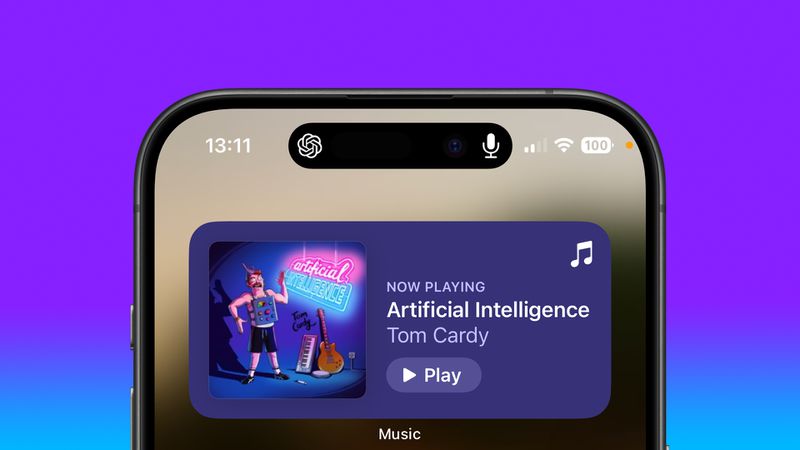
ถ้าคุณใช้ iPhone 15 Pro หรือรุ่นใหม่กว่า จะมีฟีเจอร์พิเศษที่เรียกว่า Action Button หรือปุ่ม Action ที่สามารถตั้งค่าการทำงานต่าง ๆ ได้ตามต้องการ และตอนนี้คุณสามารถตั้งให้มันเปิด ChatGPT ในโหมดเสียง (Voice Mode) ได้โดยตรง แทนการต้องเปิดแอปก่อนทุกครั้ง
แม้ Apple จะยังไม่อนุญาตให้เปลี่ยนปุ่ม Action ให้เปิด Siri ไปเป็นผู้ช่วยโดยตรง แต่คุณสามารถใช้ปุ่ม Action แทนเพื่อเข้าถึง ChatGPT ได้เร็วขึ้น
วิธีตั้งค่าใช้ ChatGPT เป็นผู้ช่วยที่ปุ่ม Action
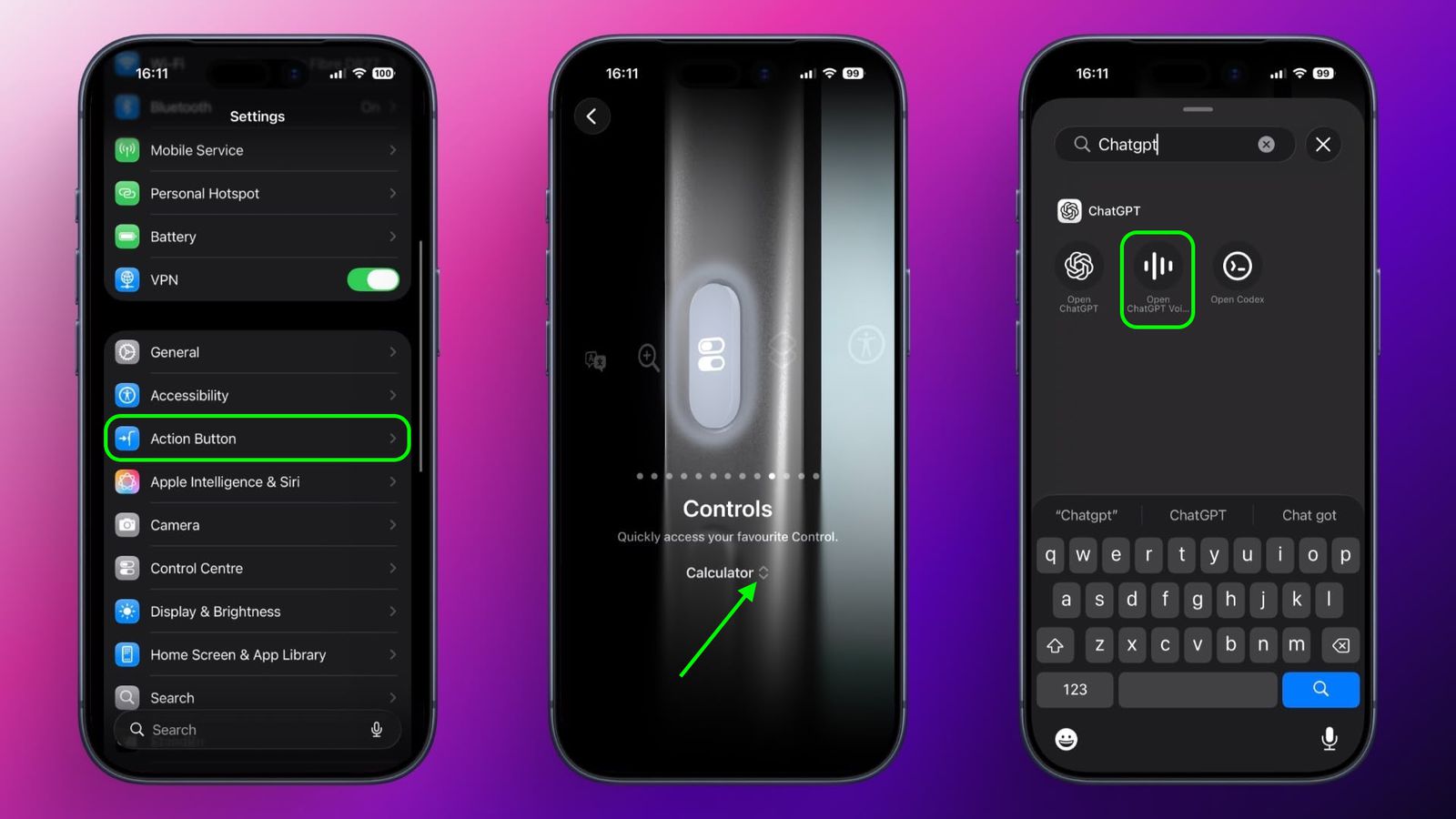
- ติดตั้งแอป ChatGPT จาก App Store และเข้าสู่ระบบบัญชี ChatGPT
- เปิดแอป Settings ขึ้นมา
- เลือก Action Button
- เลื่อนและแตะที่ Controls
- ใช้ช่องค้นหาและพิมพ์ ChatGPT
- เลือกตัวเลือก Open ChatGPT Voice
หลังจากตั้งค่าแล้ว
- กดปุ่ม Action ค้างไว้เพื่อเปิด ChatGPT ในโหมดเสียงทันท
- ถ้าเป็นการเปิดครั้งแรก จะมีการขออนุญาตเข้าถึงไมโครโฟน ให้แตะ Allow เพื่อใช้งาน
- ตอนนี้คุณสามารถพูดเพื่อเริ่มบทสนทนาได้เลย โดยไม่ต้องพิมพ์ก่อนเข้าแอป
ความสามารถหลังตั้งค่าใช้ ChatGPT เป็นผู้ช่วยที่ปุ่ม Action
- เมื่อกำลังคุยกับ ChatGPT ด้วยเสียง คุณสามารถออกจากแอป แต่บทสนทนายังดำเนินต่อได้
- ข้อความที่ ChatGPT พูดตอบจะปรากฏทั้งเป็นเสียงและข้อความบนหน้าจอในหน้าต่างการสนทนา
- การทำงานโต้ตอบแบบเสียงและข้อความอยู่ในหน้าต่างเดียวกัน ช่วยให้สลับการใช้เสียงกับการพิมพ์ได้อย่างลื่นไหล
ข้อจำกัด
ถึงคุณจะตั้ง ChatGPT ไว้ที่ปุ่ม Action แล้ว แต่ฟีเจอร์เหล่านี้ก็ยังไม่สามารถทำงานได้แบบเดียวกับการใช้ Siri
- ตั้งเตือน Reminders (เตือนความจำ)
- เข้าถึง Calendar (ปฏิทิน)
- สั่งงานระบบ iOS ตรง ๆ
ที่มา macrumors.com