



ไม่เชื่อก็ต้องเชื่อว่า การแจ้งเตือน (Notification) ที่ดูเหมือนสิ่งเล็ก ๆ ที่ไม่น่าจะกินแบตเตอรี่นัก กลับเป็นเหตุผลหลัก ๆ ที่ทำให้ทำแบตเตอรี่ iPhone, iPad ของคุณหมดไวโดยไม่รู้ตัว
เหตุผลที่การแจ้งเตือนทำให้แบตเตอรี่หมดไว

- หน้าจอสว่างขึ้นทุกครั้งที่มีการแจ้งเตือน เมื่อหน้าจอติดขึ้นมา ก็เท่ากับว่า iPhone ได้ใช้พลังงานแบตเตอรี่ไปแล้ว
- เมื่อมีการแจ้งเตือนเข้ามา iPhone, iPad ของคุณก็จะส่งเสียงและสั่น แน่นอนว่านั่นก็ใช้พลังงานแบตเตอรี่
- การดึงข้อมูลเบื้องหลัง (Background Refresh) แอปจะทำการอัปเดตเนื้อหาทันทีเพื่อให้พร้อมเมื่อคุณกดเปิดดูจากการแจ้งเตือนเหล่านั้น ซึ่งทำให้ iPhone, iPadต้องใช้แบตเตอรี่อยู่ตลอดทุกครั้ง
- โอกาสเผลอเช็กสิ่งต่าง ๆ บน iPhone, iPad นานกว่าที่ควร
ทั้งหมดนี้จะดูดกินพลังงานแบตเตอรี่ iPhone, iPad ไปทีละเล็กทีละน้อยโดยที่คุณไม่ทันสังเกต เพราะมันไม่ได้ผลาญแบตเตอรี่แบบฮวบฮาบในคราวเดียวอย่างการเล่นเกมหรือไถโซเชียลมีเดีย
วิธีจัดการการแจ้งเตือนเพื่อประหยัดแบตเตอรี่ iPhone, iPad
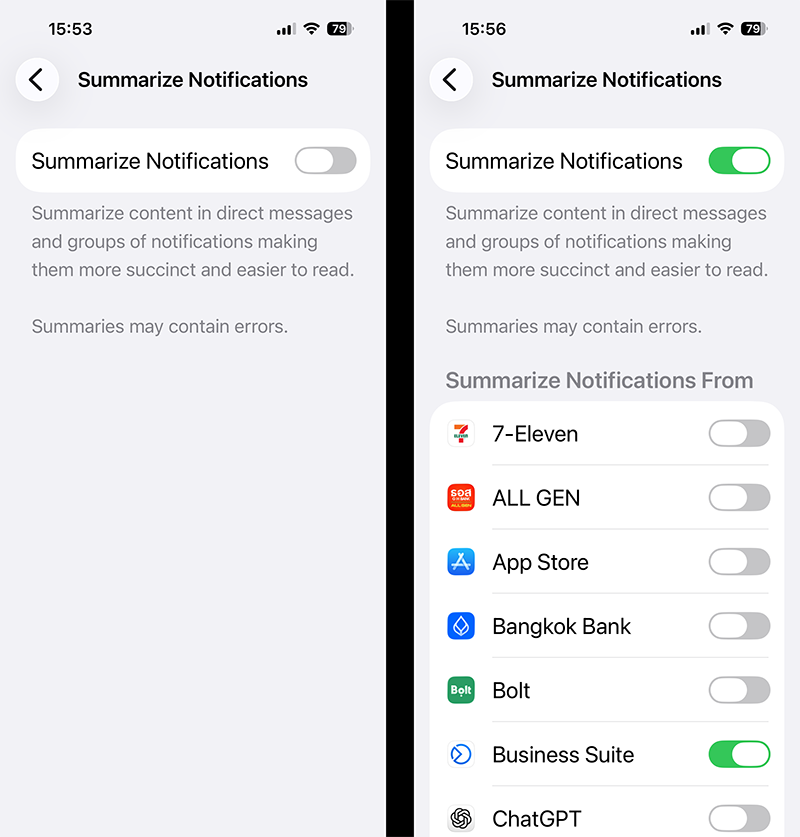
วิธีง่าย ๆ ที่ช่วยลดการใช้แบตเตอรี่คือการเลือกเปิดเฉพาะการแจ้งเตือนจากแอปที่จำเป็นเท่านั้น ส่วนแอปที่ไม่จำเป็นต้องรับการแจ้งเตือนในทันทีก็จัดการปิดการแจ้งเตือนไป หรือจะเลือกให้สรุปการแจ้งเตือนเฉพาะแอปที่จำเป็นก็ได้เช่นกัน เท่านี้ก็ช่วยประหยัดพลังงานไปได้เยอะแล้ว
1. วิธีเลือกการแจ้งเตือนเฉพาะแอปบน iPhone, iPad แบบสรุป (Summary)
เลือกให้แอปแจ้งเตือนเป็นเวลา จะได้ใช้งานแบตเตอรี่เป็นรอบ ๆ ไป ไม่ใช้ทุกครั้งที่มีการแจ้งเตือน ซึ่งคุณสามารถเลือกแอปที่ต้องการให้สรุปแจ้งเตือนได้เป็นแอป ๆ ไป และยังตั้งเวลาสรุปการแจ้งเตือนได้ด้วย
- เปิดแอป Settings (การตั้งค่า)
- ไปที่ Notifications (การแจ้งเตือน)
- ไปที่ Summarize Notification (สรุปการแจ้งเตือน) แล้วเลื่อนปุ่ม Toogle ไปทางขวาเพื่อเปิดใช้งาน
- ไล่ดูรายชื่อแอปทีละตัวและปิดการแจ้งเตือนแอปที่ไม่ได้ด่วนหรือไม่สำคัญ เช่น เกม, แอปช้อปปิ้ง
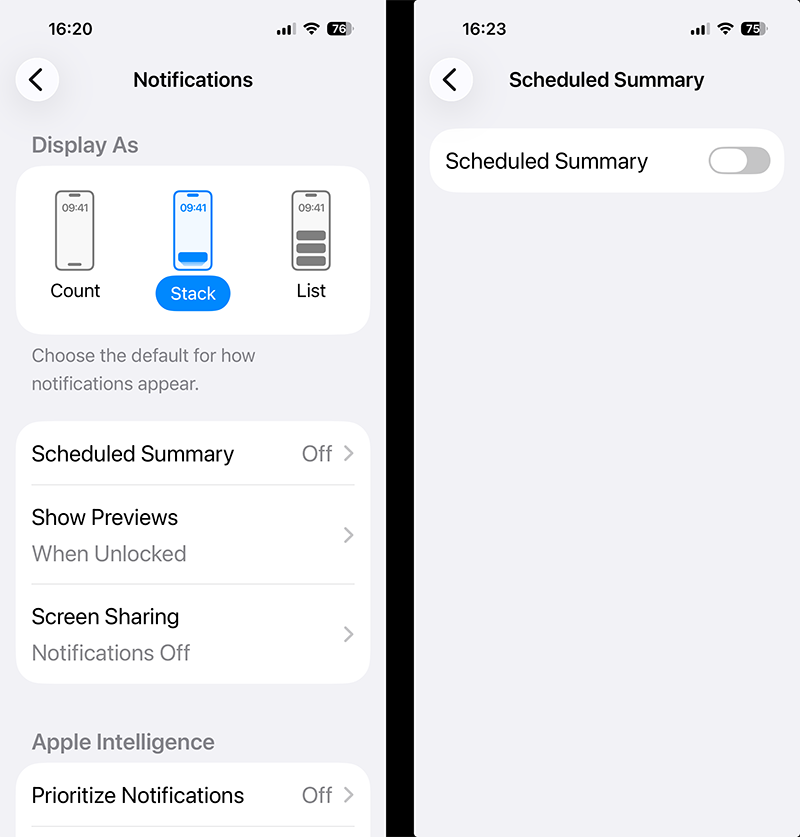
หากต้องการตั้งเวลาการแจ้งเตือนแบบสรุป (Sheculed Summary) ให้กลับไปที่หน้า Notififation (การแจ้งเตือน) และกดเลือกที่ Sheculed Summary แล้วเลื่อนปุ่ม Toggle ไปทางขวาเพื่อเปิดการใช้งาน จากนั้นเลือกตั้งเวลาตามต้องการ
2. วิธีเลือกรูปแบบหรือปิดการแจ้งเตือนเฉพาะแอปบน iPhone, iPad
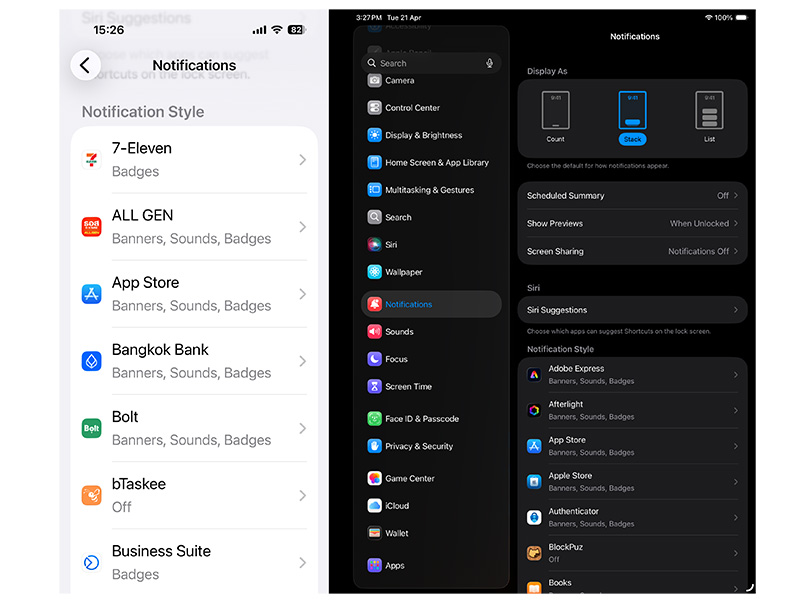
เลือกให้แอปแจ้งเตือนหรือปิดการแจ้งเตือนไปเลยก็สะดวกและง่าย และยังประหยัดแบตเตอรี่ได้มากด้วย (เพิ่มวิธีเลือกรูปแบบการแจ้งเตือนที่มีทั้งหมด 3 รูปแบบเมื่อมาจากแอปเดียวกัน) คือ Conut (แสดงตัวเลขจำนวนการแจ้งเตือน, Stack แสดงการแจ้งเตือนเป็นการ์ดซ้อนกัน, List แสดงการแจ้งเตือนทั้งหมดเป็นรายการแยกกัน)
- เปิดแอป Settings (การตั้งค่า)
- ไปที่ Notifications (การแจ้งเตือน)
- ไปที่ Notification Style (รูปแบบการแจ้งเตือน)
- กดเที่แอปซึ่งต้องการปรับรูปแบบการแจ้งเตือนหรือปิดการแจ้งเตือน
3. ปรับการแจ้งเตือนให้ ‘รบกวนน้อยลง’
หากยังต้องการรับแจ้งเตือนแต่ไม่อยากให้กินแบตเตอรี่จนเกินไป คุณสามารถเลือกปิด Lock Screen (หน้าจอล็อก) หรือปิด Sounds (เสียง) ได้ iPhone, iPad ก็จะไม่สว่างหรือส่งเสียง
4. ตรวจสอบการใช้พลังงานใน Settings
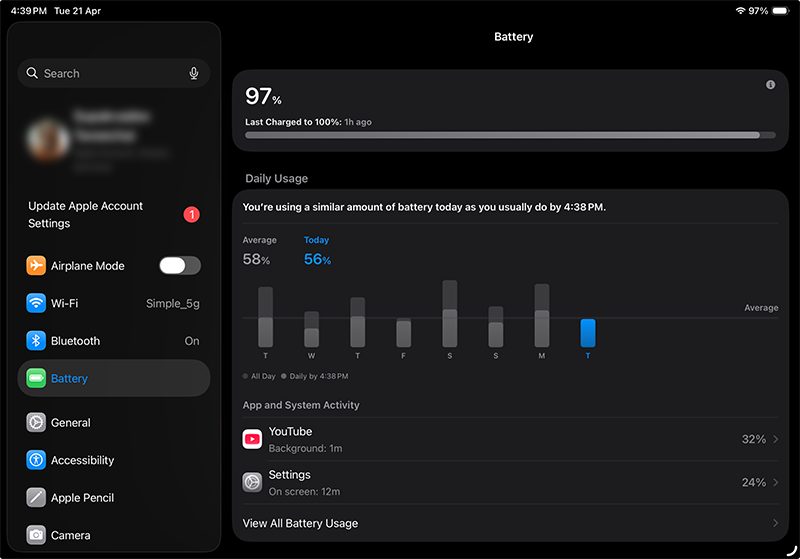
คุณสามารถตรวจสออบได้ว่าแอปไหนใช้แบตเตอรี่สูงกว่าแอปอื่น ๆ เพื่อช่วยตัดสินใจว่าจะจัดการการแจ้งเตือนแอปนั้นอย่างไรบ้าง ซึ่งรายการการใช้แบตเตอรี่นี้เป็นรายงานการใช้พลังงานทั้งหมดของแอป แต่หากคุณได้รับการแจ้งเตือนจากแอปนี้บ่อยก็ควรพิจารณาการการแจ้งเตือน หรือหากใช้พลังงานเยอะแต่ไม่ค่อยแจ้งเตือนการเป็นไปได้ว่าแอปนั้นเปิดใช้งานการดึงข้อมูลเบื้องหลัง (Background Refresh) อยู่ตลอด
- เปิดแอป Settings (การตั้งค่า)
- ไปที่ Battery (แบตเตอรี่)
5. ใช้โหมดประหยัดพลังงาน (Low Power Mode)
ในกรณีที่แบตเตอรี่เริ่มเหลือน้อย การเปิดโหมด Low Power Mode) จะช่วยลดกิจกรรมเบื้องหลังและการแจ้งเตือนบางประเภทลงโดยอัตโนมัติ